
Quantas fotos existem apenas no seu celular neste momento? Para muita gente, a resposta honesta inclui o nascimento de um filho, a última viagem com os pais e a foto de um documento que vai fazer falta. Agora imagine o aparelho caindo na água ou sendo levado em um assalto no ponto de ônibus. O telefone se substitui em poucos dias. O conteúdo, não.
Fazer backup significa manter uma cópia independente dos seus arquivos, em outro lugar, de modo que a perda de um deles não seja definitiva. A boa notícia é que dá para resolver isso com uma tarde de organização e cerca de quinze minutos por mês depois.
O erro de achar que sincronizar é fazer backup
Muita gente ativa a sincronização da nuvem e considera o assunto encerrado. Só que sincronizar e fazer backup são coisas diferentes.
Na sincronização, a nuvem tenta espelhar o que está no aparelho. Se você apaga uma foto no celular, ela pode sumir também dos outros dispositivos, às vezes depois de passar por uma lixeira temporária. Se um arquivo é corrompido ou criptografado por um vírus, a versão ruim pode substituir a boa.
O backup é uma cópia separada, que não muda sozinha quando o original muda. Serviços de nuvem podem funcionar como parte de uma estratégia sólida, mas é preciso entender a configuração e não depender de um único lugar.
Outro engano comum é o do cartão de memória ou pendrive “guardado na gaveta”. Essas mídias são práticas para transportar arquivos, mas falham sem aviso e costumam ser fáceis de perder. Servem como cópia extra, nunca como única.
A regra 3-2-1 explicada com um exemplo
A referência mais usada em segurança de dados é simples de lembrar:
- 3 cópias de cada arquivo importante, contando o original.
- 2 tipos de armazenamento diferentes, como nuvem e HD externo.
- 1 cópia fora de casa, para o caso de incêndio, enchente ou furto.
Na prática, uma família de Curitiba poderia organizar assim: as fotos ficam no celular (cópia 1), são enviadas automaticamente para um serviço de nuvem (cópia 2, fora de casa) e, a cada três meses, são baixadas para um HD externo guardado em um armário (cópia 3).
Se o celular for roubado, as fotos estão na nuvem. Se a conta for invadida ou bloqueada, estão no HD. Se uma enchente atingir a casa, continuam na nuvem. Para perder tudo, três problemas diferentes teriam de acontecer ao mesmo tempo.
Calcule quanto espaço você precisa
Antes de contratar ou comprar qualquer coisa, descubra o tamanho real do seu acervo. As configurações do celular mostram quanto as fotos e os vídeos ocupam, e o computador informa o tamanho de cada pasta.
Como ordem de grandeza, uma foto de celular costuma ocupar entre 3 e 5 MB. Assim, 10 mil fotos dão algo perto de 30 a 50 GB. O vídeo é o verdadeiro vilão: um minuto em 4K pode passar de 300 MB, então uma hora de gravações dos filhos ocupa mais espaço do que milhares de fotos.
Uma conta prática: some o que você tem hoje, estime quanto cresce por ano e compre uma capacidade para pelo menos o dobro. Quem tem 200 GB e acrescenta 40 GB por ano ficaria confortável com um disco de 1 TB por bastante tempo.
Nuvem ou HD externo: as diferenças que importam
Não há vencedor absoluto, e por isso a regra pede os dois.
Armazenamento em nuvem
Vantagens: a cópia acontece sozinha, fica fora de casa e pode ser acessada de qualquer lugar.
Limitações: depende de internet para enviar e recuperar, costuma ter mensalidade quando o espaço gratuito acaba e exige atenção com a segurança da conta. Se você perder o acesso ao e-mail ou esquecer a senha, perde o acesso a tudo.
Ao escolher, observe o preço por capacidade, a política de exclusão de contas inativas, a existência de lixeira e de histórico de versões, e se o serviço aceita fotos e vídeos em qualidade original. Alguns planos reduzem a qualidade para economizar espaço, o que nem sempre fica claro.
HD externo
Vantagens: pagamento único, boa capacidade pelo preço e nenhuma dependência de internet ou de assinatura.
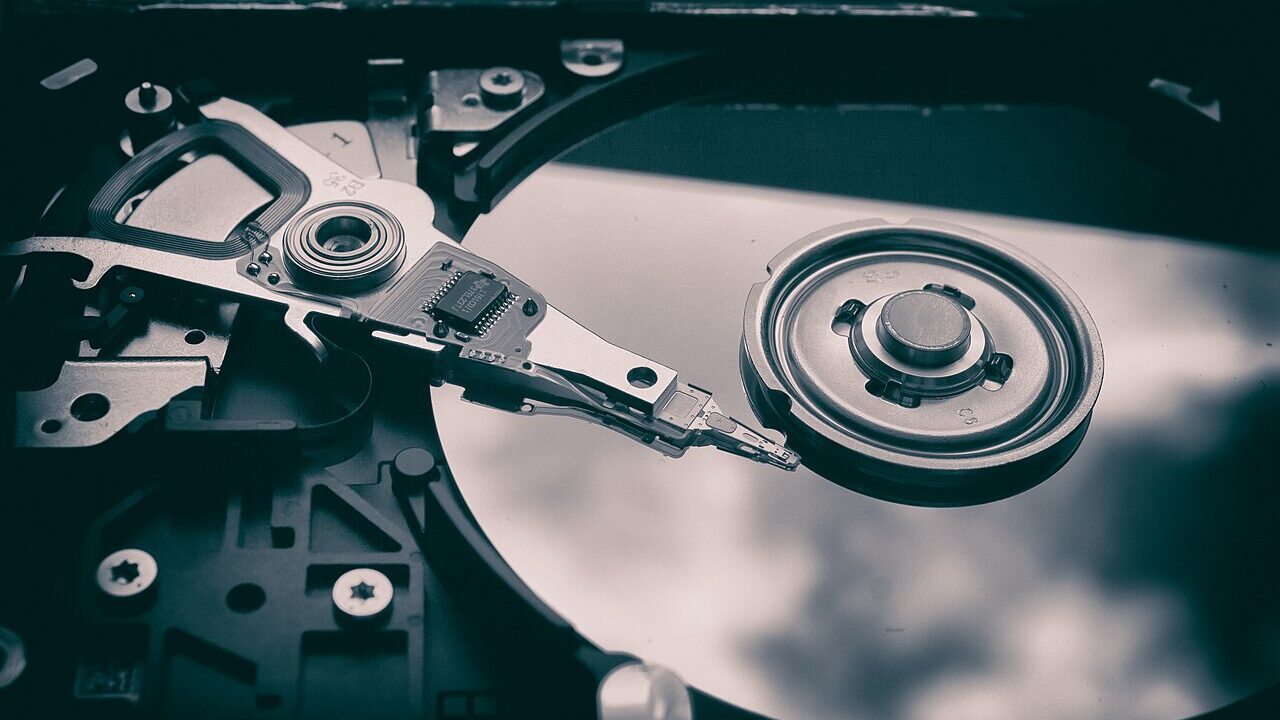
Limitações: é mecânico e sensível a quedas. Depende de você lembrar de conectar e fica vulnerável aos mesmos riscos físicos da casa.
Um SSD externo é mais resistente a impactos e bem mais rápido, porém custa mais por gigabyte. Para guardar por períodos longos sem ligar nunca, não confie cegamente em nenhuma das opções: conecte o disco de tempos em tempos e confira o conteúdo.
Passo a passo para montar seu backup
Escolha um domingo e siga esta ordem.
1. Reúna o que está espalhado
Procure fotos no celular atual, em celulares antigos na gaveta, em computadores, pendrives e cartões de memória. Celulares velhos muitas vezes ainda ligam e guardam arquivos que não existem em mais lugar nenhum.
2. Crie uma estrutura simples
Uma pasta principal chamada “Acervo” com subpastas por ano e evento resolve quase tudo: “2019/2019-07 Viagem Gramado”. Colocar o ano primeiro faz o computador ordenar tudo sozinho. Para documentos, crie outra pasta com categorias como “Saúde”, “Imóvel”, “Impostos” e “Pessoais”.
3. Elimine o que não precisa
Prints antigos, fotos tremidas e imagens repetidas ocupam espaço e dificultam a busca. Não tente fazer essa triagem perfeita antes do primeiro backup. Se a tarefa for grande, copie tudo primeiro e limpe aos poucos.
4. Copie para o HD e para a nuvem
Faça a primeira cópia para o disco externo e deixe a nuvem subir aos poucos, de preferência em Wi-Fi e com o carregador ligado. Em conexões domésticas, enviar centenas de gigabytes pode levar dias, e isso é normal.
5. Ative a cópia automática do celular
Configure o envio automático de fotos pelo Wi-Fi. Automação vence força de vontade: o melhor backup é aquele que acontece sem você se lembrar dele.
6. Teste a recuperação
Este é o passo que quase todos pulam. Abra o HD em outro computador, baixe alguns arquivos da nuvem e confirme que abrem normalmente. Um backup nunca testado é apenas uma suposição.
Proteja a cópia tanto quanto o original
Um backup mal protegido pode virar um vazamento. Seu acervo costuma incluir documentos, comprovantes e fotos particulares da família, então cuide do acesso.
Use uma senha única e forte no serviço de nuvem e ative a verificação em duas etapas. Nosso guia sobre como criar senhas seguras e proteger suas contas mostra como fazer isso sem decorar dezenas de combinações. Guarde também os códigos de recuperação em local separado, porque sem eles uma troca de celular pode trancar você para fora da própria conta.
Para o HD externo, considere ativar a criptografia oferecida pelo sistema operacional, principalmente se houver documentos pessoais nele. Anote a senha em lugar seguro: sem ela, nem você entrará.
Outro cuidado importante envolve o sequestro de dados, em que um vírus criptografa os arquivos e cobra resgate. Se o HD de backup fica sempre conectado, ele pode ser atingido também. Por isso, conecte o disco apenas durante a cópia e depois desconecte.
A rotina de manutenção que cabe na agenda
Depois da montagem inicial, o trabalho é pequeno. Sugestão de calendário:
- Todo mês: confira se o envio automático do celular continua funcionando e se há espaço disponível na nuvem. É comum uma notificação de “armazenamento cheio” paralisar a cópia por meses sem que ninguém perceba.
- A cada três meses: conecte o HD e copie o conteúdo novo.
- Uma vez por ano: teste a recuperação de arquivos, revise senhas e formas de acesso, e veja se o disco apresenta lentidão ou ruídos estranhos.
- Antes de trocar de celular: confirme o backup completo antes de apagar ou entregar o aparelho, incluindo as conversas em aplicativos de mensagens, que costumam ter uma configuração própria.
Marque a primeira data no calendário do celular com lembrete recorrente. Atrelar a revisão a algo que já existe, como o pagamento de uma conta trimestral, também ajuda.
Quando a perda já aconteceu
Se você apagou fotos sem querer, verifique primeiro a lixeira do celular e a da nuvem, que costumam guardar itens por um período limitado.
Em caso de HD com falha, pare de usá-lo imediatamente. Insistir em ligar um disco que faz barulho de estalos pode agravar o dano. Empresas especializadas em recuperação de dados podem conseguir resgatar parte do conteúdo, mas o serviço costuma ser caro e não oferece garantia. Peça orçamento e avalie o valor do que está em jogo.
Em um cartão de memória, evite gravar novos arquivos depois da perda, pois cada gravação diminui a chance de recuperar o que foi apagado.
Uma ação também vale para quem nunca passou por isso: imprimir as vinte fotos mais importantes da família. Papel não pede senha, não trava com atualização de sistema e continua sendo uma forma surpreendentemente durável de manter uma lembrança acessível.